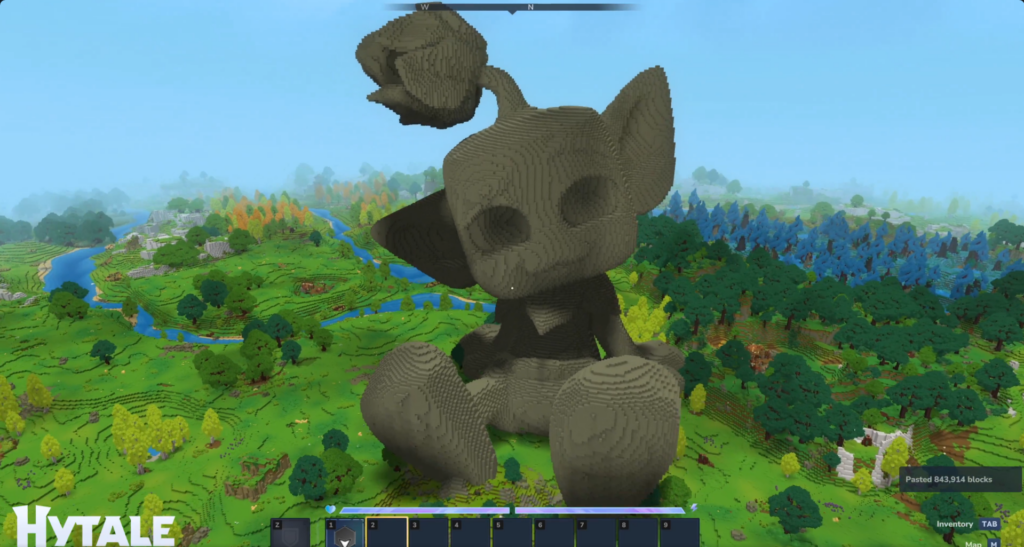
Plonger dans l’univers créatif de Hytale, le très attendu jeu sandbox aux graphismes captivants, devient encore plus gratifiant lorsque l’on maîtrise l’art d’importer ses propres modèles 3D dans le jeu. Cette capacité ouvre la porte à une personnalisation avancée, permettant aux joueurs et créateurs de concevoir des mondes uniques, peuplés d’assets personnalisés qui enrichissent l’expérience immersive. Toutefois, l’importation de modèles 3D dans Hytale n’est pas un simple clic ; elle demande une connaissance précise des outils adaptés, une compréhension des formats compatibles, et une optimisation soigneuse pour garantir une intégration fluide sans nuire aux performances du jeu.
Le succès réside dans la maîtrise de chaque étape, depuis la création ou le choix du modèle 3D jusqu’à son transfert sans heurt dans l’environnement dynamique de Hytale. Avec la sortie progressive des outils officiels et communautaires, comme Hytale Model Maker ou Blockbench, le processus s’est largement démocratisé, offrant ainsi une voie d’accès accessible à tous les passionnés. Ce guide complet dévoile les méthodes les plus efficaces, les erreurs classiques à éviter, ainsi que les astuces techniques indispensables pour réussir une importation facile et rapide. Ce savoir-faire s’avère crucial dans un contexte où la créativité ne connaît presque plus de limites, et où chaque joueur aspire à personnaliser son expérience avec des contenus aussi originaux que fonctionnels.
Points clés à retenir :
- Choisir les bons logiciels 3D compatibles avec Hytale pour garantir une importation facile.
- Comprendre et maîtriser les formats 3D acceptés par le jeu.
- L’importance de l’optimisation des modèles pour éviter les problèmes de performance.
- Les étapes incontournables pour un tutoriel Hytale réussi d’importation modèle 3D.
- Exploiter les assets Hytale via les ressources officielles et communautaires pour enrichir ses créations.
Les logiciels 3D incontournables pour importer modèle 3D dans Hytale facilement
Dans l’écosystème Hytale, où la personnalisation est reine, le choix du logiciel 3D joue un rôle fondamental dans la réussite de l’importation des modèles. Plusieurs outils s’imposent comme des références grâce à leur compatibilité, leur accessibilité, et leur intégration directe avec les formats pris en charge par Hytale. Le plus notable reste Blockbench, un logiciel gratuit, conçu spécialement pour créer et exporter facilement des modèles adaptés à des jeux voxel-like, dont Hytale fait partie.
Blockbench se distingue par son interface intuitive et son puissant système de texturisation, qui nous plonge dans une expérience modélisation claire et fluide. Grâce à ses nombreux tutoriels – accessibles notamment sur le blog Hytale Model Creator Blockbench – même les débutants peuvent rapidement créer un modèle, le préparer à l’import, et apprendre à gérer ses animations. Les modèles exportés en format .json ou .hmodel sont directement compatibles avec Hytale, garantissant ainsi une interopérabilité sans faille.
D’autres logiciels comme Blender, bien que plus généralistes, sont appréciés pour leur puissance et leur flexibilité. Blender permet de modéliser des assets avancés et d’exporter les fichiers dans des formats 3D standards, que l’on convertira ensuite grâce à des outils spécifiques comme Hytale Model Maker. Ce dernier, un outil communautaire dédié, simplifie énormément la conversion et l’optimisation des modèles 3D dans un workflow pensé pour Hytale. Le blog Hytale Model Maker offre un tutoriel complet permettant de maîtriser ce logiciel et d’assurer une exportation sans erreur.
Il est vital lors du choix du logiciel de tenir compte non seulement de la complexité des modèles à créer, mais aussi de la courbe d’apprentissage. Pour des assets simples, Blockbench demeure la référence, tandis que Blender ou des logiciels plus avancés conviennent mieux aux créations complexes ou aux animations sophistiquées. La clé d’une importation facile repose donc sur une sélection judicieuse de l’outil adéquat couplée à une bonne connaissance des formats compatibles pour Hytale.
Comprendre les formats 3D compatibles avec le jeu Hytale pour une importation facile
Le succès d’une importation modèle 3D dans Hytale repose beaucoup sur la gestion des formats de fichiers. Ce point est primordial car un modèle incompatible peut provoquer des erreurs ou, pire, rendre le jeu instable. Hytale privilégie des formats spécifiques qui allient légèreté, efficacité et souplesse d’usage. Le format le plus répandu est le .hmodel, spécialement conçu pour s’intégrer directement dans l’écosystème Hytale. Ce format conserve non seulement la géométrie du modèle mais aussi ses animations et ressources texturaires attachées, cruciales pour une intégration complète de l’asset dans le monde du jeu.
Par ailleurs, le .json trouve une place importante notamment avec les modèles créés sous Blockbench et exportés directement pour Hytale. Ce format texte, facilement éditable et lisible, facilite le débogage et les modifications post-création, un avantage non négligeable pour les développeurs et moddeurs. Il est important de noter que d’autres formats globaux comme .fbx ou .obj ne sont pas directement compatibles, mais peuvent être convertis à l’aide d’outils dédiés au sein du workflow Hytale.
C’est là qu’intervient Hytale Model Maker, un logiciel crucial permettant d’importer un modèle 3D dans un format universel puis de l’exporter selon le format natif exigé par Hytale. Le processus peut paraître technique de prime abord, mais les nombreux tutoriels en ligne, comme ceux disponibles sur le site Tuto Hytale Model Maker, accompagnent efficacement chaque étape.
Pour obtenir une importation facile et réussie, il est indispensable de :
- Connaître précisément le format exigé par le jeu à chaque étape d’import/export.
- S’assurer que textures et animations sont bien intégrées dans le fichier final.
- Utiliser les bons outils pour convertir au besoin les formats externes vers .hmodel ou .json.
Les étapes essentielles pour une importation facile d’un modèle 3D dans Hytale
L’importation d’un modèle 3D dans Hytale, bien que facilitée par les outils disponibles, demande de suivre un processus rigoureux et methodique. Ce cheminement garantit non seulement la bonne intégration de l’asset mais aussi une performance optimale au sein du moteur du jeu. Voici un déroulé précis des actions à mener :
- Création ou téléchargement du modèle 3D : commencer par un modèle compatible (via Blockbench, Blender, ou autre).
- Optimisation : réduire le nombre de polygones si nécessaire pour ne pas alourdir le rendu du jeu. Cela inclut aussi l’ajustement des textures pour rester dans des tailles raisonnables.
- Application des textures et animations : intégrer tous les détails visuels et mouvements essentiels pour l’asset.
- Export dans le format Hytale (.hmodel ou .json) : utiliser les outils comme Hytale Model Maker pour convertir si besoin.
- Test dans le jeu : importer via le mode créatif de Hytale et vérifier la bonne apparence, animations et performances.
- Corrections et ajustements : selon le rendu en jeu, retourner dans le logiciel 3D pour ajuster.
Un aspect important de cette démarche est l’utilisation du mode créatif de Hytale, qui offre une plateforme idéale pour tester ses modèles dans un environnement virtuel proche de la réalité. Là, les créateurs peuvent observer le comportement des assets dans différents contextes, vérifiant collisions, animations, et interactions.
Cette boucle répétitive de test-ajustement est le secret d’une importation facile et surtout fonctionnelle, évitant les bugs ou ralentissements fréquents lors d’une mauvaise préparation des modèles 3D dans le jeu Hytale. Maitriser ces étapes demeure un atout inestimable pour toute personne visant à enrichir sa map ou création personnelle avec des assets Hytale sur-mesure.
Optimisation et gestion des assets Hytale pour une importation facile et performante
L’optimisation des assets est une phase souvent sous-estimée mais critique pour garantir une expérience de jeu fluide et agréable. Dans le contexte de Hytale, importer un modèle 3D sans ajuster la complexité polygonale, les textures et les animations peut provoquer des lenteurs ou des dysfonctionnements, affaiblissant la qualité générale des créations.
Il est donc recommandé de suivre plusieurs bonnes pratiques lors de la préparation des modèles :
- Limiter le nombre de polygones : un modèle trop détaillé peut ralentir les performances, surtout dans les zones de jeu exigeantes.
- Utiliser des textures compressées : allégeant la charge mémoire, les textures de taille optimisée facilitent aussi un chargement plus rapide.
- Simplifier les animations : privilégier des cycles légers et efficaces sans multiplier les frames inutiles.
- Regrouper les assets : centraliser plusieurs éléments en un seul modèle peut réduire les appels au moteur et améliorer la fluidité.
Pour les créateurs souhaitant une base solide, les asset packs Hytale fournis par la communauté ou officiels peuvent servir d’exemples et de ressources. Ces packs facilitent l’apprentissage des standards à respecter et accélèrent le développement des nouveaux modèles vers une importation facile et fonctionnelle.
Ce travail d’optimisation se traduit souvent par un gain significatif en stabilité du jeu et une meilleure immersion sans interruption visuelle. En comprenant cette étape comme un socle de qualité, les créateurs s’assurent que leurs apports enrichissent véritablement l’univers Hytale tout en respectant ses contraintes techniques.
| Étape | Description | Pourquoi c’est important |
|---|---|---|
| Création du modèle | Modélisation dans un logiciel adapté comme Blockbench | Base du projet, garantit la compatibilité |
| Optimisation | Réduction polygonale et compression textures | Performance fluide en jeu |
| Application des textures/animations | Habillage visuel et mouvement | Immersion et réalisme |
| Exportation | Conversion en formats Hytale (.hmodel / .json) | Compatibilité totale |
| Test et ajustement | Import en mode créatif, corrections | Assurer la qualité finale |
Quel logiciel est le plus facile pour débuter à importer un modèle 3D dans Hytale ?
Blockbench est particulièrement recommandé pour les débutants, grâce à son interface intuitive et ses exports adaptés nativement au jeu Hytale.
Quels sont les formats de fichier à privilégier pour l’import dans Hytale ?
Les formats .hmodel et .json sont spécialement conçus pour être compatibles avec Hytale et assurer une intégration sans problème.
Comment optimiser un modèle 3D pour éviter les problèmes de performance dans Hytale ?
La réduction du nombre de polygones, la compression des textures et une animation simplifiée sont essentielles pour une bonne optimisation.
Est-il possible d’utiliser des assets créés par la communauté pour faciliter l’importation ?
Oui, les assets pack Hytale disponibles en ligne sont d’excellentes ressources pour s’inspirer et accélérer le processus de création.
Peut-on tester un modèle 3D importé avant de l’intégrer définitivement ?
Grâce au mode créatif de Hytale, il est possible de tester en conditions réelles chaque modèle 3D avant de finaliser son importation.